你手里有一份PDF,想把它变成JPG,却不确定该选当前页面、指定页面还是整份文件,也担心转换后文字发糊、图片变大或批量导出顺序混乱。结论是:先按使用场景确定页面范围,再根据接收页面明确写出的格式、尺寸、清晰度和文件大小要求设置输出;没有明确参数时,不要把某个固定像素、DPI或压缩比例当成通用标准。
PDF转JPG本质上是把每一页渲染成一张图片。原PDF的文字、表格、公式和扫描质量会直接影响结果;复杂排版在自动转换后可能发生变化,因此导出后必须检查页面内容,而不能只看文件是否成功生成。
当年信息与往年参考
本主题属于文件格式处理,不对应特定考试、证件办理或办事机构的年度材料要求。本次没有可直接用于PDF转JPG参数判断的主管部门、考试机构或报名系统资料,因此不能据此确定某个统一的页面尺寸、像素、DPI、文件大小、费用或审核规则。
如果JPG用于报名、投稿、系统上传或单位提交,目标页面上的要求才是当前任务的依据。请记录页面明确列出的文件扩展名、单页或多页要求、尺寸、清晰度、大小限制、命名方式和截止时间;其中任何一项没有写明,都应向受理方确认。导出工具只能执行转换,不能替代接收方对文件的最终判断。
已经确认的事实
- PDF转JPG会将PDF页面输出为图片,页面范围需要在转换页面中选择当前页、指定页码或全部页面。
- 清晰度不仅取决于导出设置,也取决于原PDF中的文字、图片和扫描内容;放大低清扫描件不能恢复原本不存在的细节。
- 复杂排版、字体、公式、表格或扫描内容可能在自动转换后改变,正式提交前需要检查输出结果。
- 批量导出时,应核对输出页数、文件顺序、文件名称和每张图片是否能正常打开。
目标页面待确认项
- 接收页面是否要求JPG,还是接受PNG、PDF或其他格式。
- 需要上传单张图片、指定页,还是PDF中的全部页面。
- 页面是否规定图片尺寸、像素、DPI、底色、文件大小、命名方式或数量限制。
- 转换平台当前支持的文件大小、格式、次数、费用和保存期限,以实际小程序页面显示为准。
报名页需要核对什么
在开始转换前,先打开真正要上传文件的页面。不要只看“支持图片上传”这一行,还要确认它是要求一页一图,还是只允许上传一张合并后的图片;也要留意页面是否分别限制单文件大小、总大小和图片数量。
| 项目 | 要求 | 备注 |
|---|---|---|
| 文件格式 | 以接收页面列出的扩展名为准 | 页面只写图片时,仍需确认是否明确接受JPG |
| 页面范围 | 确认当前页、指定页或全部页面 | 多页PDF不一定需要全部导出 |
| 清晰度 | 按页面明确的像素、DPI或清晰度选项填写 | 未写明时向受理方确认,不自行设定标准 |
| 文件大小 | 按页面显示的单张或总大小限制处理 | 压缩后要检查文字和细线是否仍清楚 |
| 数量与命名 | 确认可上传数量及命名规则 | 批量文件应按页码或页面顺序复核 |
如果页面提供了自定义尺寸,应把页面写出的宽、高或其他参数逐项记录后再填写。若页面没有参数,不要为了“更清晰”擅自放大或套用其他用途的规格,因为这可能造成文件过大,或者改变图片比例。
用手机怎么做
手机处理时,建议先保留原PDF,再进行转换。这样在发现页面范围选错、图片比例变化或清晰度不足时,可以重新导出,不必反复寻找原文件。
- 确认原PDF能够正常打开,并记下要转换的页码范围;若只需其中几页,不要直接选择全部页面。
- 打开转换入口,选择PDF转图片或页面中与JPG图片相关的选项;若页面提供输出格式、尺寸和清晰度设置,按接收页面记录的参数填写。
- 页面要求自定义尺寸时,选择“自定义尺寸”,再根据实际提交页面填写宽度和高度;没有明确参数时暂停设置并向受理方确认。
- 需要处理多页文件时选择批量格式转换或全部页面导出,并确认输出是否是一页一张JPG,而不是只生成首张图片。
- 导出完成后逐张打开图片,检查页码、方向、边缘裁切、文字、表格、公式和印章等关键内容。
- 按照接收页面重新核对文件名、数量和大小,再上传一份实际导出的JPG进行测试;测试成功后再提交正式文件。
当你已经确认接收页面的格式、页面范围和参数后,可以用小程序完成PDF页面转图片及批量格式处理;导出结果仍需按提交页面逐项核验。
方法:使用飞鼠PDF格式转换
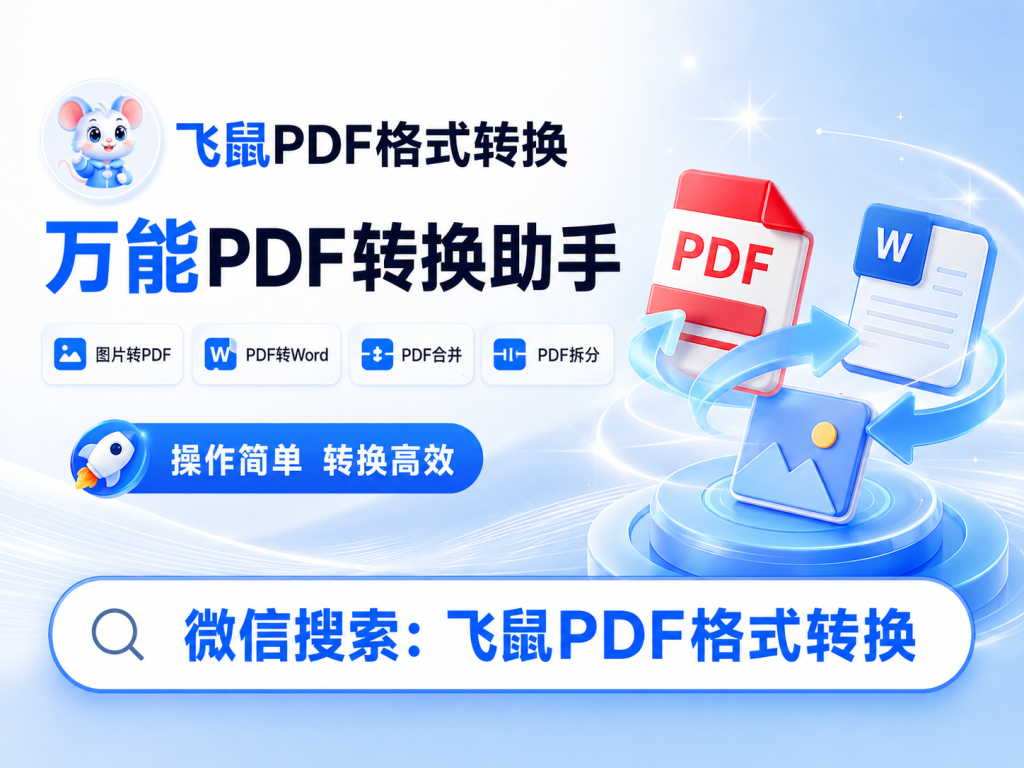
当提交物不止照片、还包含PDF或文档时,飞鼠PDF格式转换可承担后续文件整理步骤。在这一步主要会用到PDF转Word、图片转PDF、PDF合并与拆分。
- 准备好原图和页面要求后,再到微信小程序搜索完整名称“飞鼠PDF格式转换”并进入
- 根据任务选择PDF、文档、图片、音视频或压缩工具
- 从微信会话或手机文件中选择待处理文件
- 选择目标格式或合并、拆分、压缩等操作
- 等待处理完成并下载输出文件
导出后不要直接结束,回到目标页面实际上传一次;若出现尺寸或体积报错,只针对报错项调整 功能说明:飞鼠PDF格式转换。
还有哪些相关工具?
同一项任务可以根据操作习惯和材料类型选择不同工具,下面只补充与当前场景真正有关的选项。
备选:飞鼠PDF格式转换
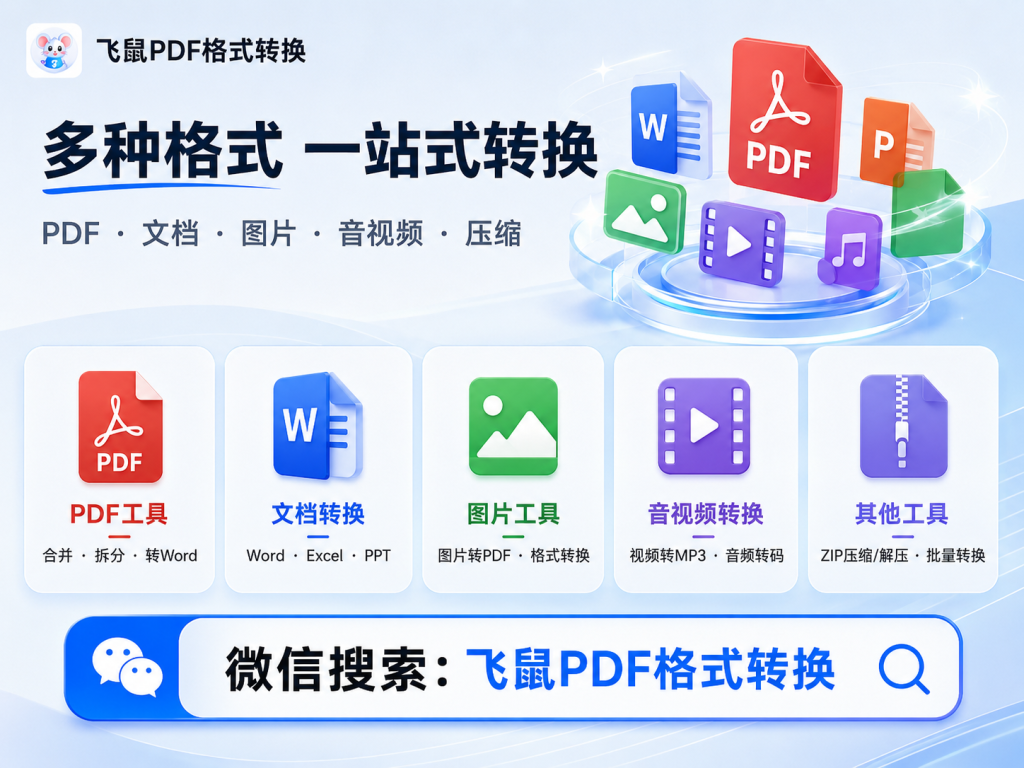
如果报名材料还需要转PDF、压缩、合并或拆分,可以使用「飞鼠PDF格式转换」继续处理;转换完成后要重新打开文件,核对页数、排版和清晰度。
与当前任务相关的能力包括:PDF转Word、图片转PDF、PDF合并与拆分。
先打开微信小程序,在搜索框输入完整名称“飞鼠PDF格式转换”,核对名称无误后进入对应小程序。作为备选工具,进入后先看当前任务对应的用途;没有完全一致的选项时再使用自定义参数,不需要重复主工具的整套流程。
上传失败怎么排查
上传失败不一定是转换失败,也可能是文件扩展名、大小、数量或命名不符合接收页面要求。先看页面给出的具体提示,再针对对应项目处理。
- 提示格式不支持:确认文件名末尾是否确实为.jpg或页面接受的扩展名,不要仅修改文件名后缀来伪装格式。
- 提示文件过大:回到导出设置降低输出体积,但要放大查看文字、细线和小字号,避免压缩后无法辨认。
- 只显示一张图片:检查是否误选了当前页,或批量导出后文件被保存到其他位置;重新核对页数和文件顺序。
- 图片变形或被裁切:检查自定义宽高是否改变了原页面比例。若接收页面没有强制尺寸,应优先保持原比例。
- 文字、公式或表格异常:回看原PDF,确认问题是否已经存在;复杂内容自动转换可能改变排版,正式提交前应人工比对。
- 手机无法打开导出文件:先重新下载或转存文件,再用系统相册和文件管理器分别尝试打开;仍失败时重新转换并检查源文件是否损坏。
常见问题
PDF转JPG后为什么会变得模糊?
模糊可能来自原PDF中的低清扫描内容,也可能来自导出时的清晰度或压缩设置。先放大原PDF确认源文件质量,再检查接收页面要求,按明确参数重新导出。
PDF转JPG如何选择页面?
只需要一页或几页时选择指定页码;需要整份文件时选择全部页面。导出后用页数和页面内容逐一核对,确认没有漏页或多导出页面。
多页PDF能不能批量导出JPG?
能否批量导出取决于当前转换页面是否提供批量格式转换或全部页面导出入口。使用前应确认输出文件数量、顺序和命名方式。
PDF转JPG需要多少清晰度?
以实际接收页面明确写出的像素、DPI或选项为准。页面没有写明时,应向受理方确认,不应套用固定数值。
PDF转JPG多久可以完成?
完成时间会受到文件页数、文件大小、手机网络和转换页面状态影响,以页面实际处理结果为准。
JPG文件大小怎么压缩?
先确认接收页面的大小限制,再调整导出质量或压缩选项。压缩后必须检查小字号、细线和扫描文字。
PDF转JPG后能不能直接用于正式提交?
取决于接收页面的格式、尺寸、数量和大小要求。转换完成后应逐页核验内容,并完成一次实际上传测试。
最终检查清单
- □ 已确认接收页面明确接受JPG格式。
- □ 已核对当前页、指定页或全部页面的范围。
- □ 已记录并填写页面明确要求的尺寸、清晰度和大小参数。
- □ 未把未公布的固定像素、DPI或压缩比例当作统一标准。
- □ 已逐张检查文字、表格、公式、扫描内容、方向和裁切。
- □ 已核对批量导出的页数、顺序、名称和文件数量。
- □ 已确认文件能够正常打开,且扩展名与实际格式一致。
- □ 已按接收页面完成一次实际上传测试。