
上传证件照时,最容易遇到的不是照片拍得不好,而是文件大小、像素和格式彼此不匹配:文件太大,页面拒绝上传;压得太狠,照片虽然变小,却出现模糊、锯齿或细节丢失。正确处理顺序是先查看当前业务的提交页面,再按页面要求调整一份原始清晰度较高的电子版,不要拿已经压缩过的文件反复处理。
如果你现在只知道“文件不能太大”,还不知道具体限制,先不要凭经验填写一个数字。打开实际报名或办事页面,找到照片说明、上传框旁的提示、帮助文档或公告,并把格式、文件大小、像素、背景和审核提示逐项记下来。页面没有写明的内容,应向受理方确认;制作工具可以帮助你调整和检查参数,但不能代替受理方判断。
当年信息与往年参考
文件大小并不是单独决定照片能否通过的条件。提交方可能同时检查文件格式、宽高比例、像素、背景、人物位置和照片内容。不同报名系统、学校、单位或办事平台的要求可能不同,因此本文不把某个固定的KB、MB、像素或DPI数值当作通用标准。目标业务页面写明的要求,应优先于任何教程中的示例。
如果页面提供了上一年度通知,只能把它作为准备参考:可以提前准备正面、清晰、未过度美化的原图,保留未经压缩的备份,并熟悉上传入口;但上一年度的文件大小、格式、尺寸和审核方式不能自动替代目标年度规则。目标年度页面出现新要求后,应重新核对并按新要求导出。
先确认这些项目
| 项目 | 要求 | 备注 |
|---|---|---|
| 文件大小 | 以当前提交页标出的上限或范围为准 | 没有明确数字时向受理方确认,不自行推定 |
| 文件格式 | 按页面允许的格式选择 | 不要仅因文件更小就擅自改成另一种格式 |
| 像素与比例 | 按页面给出的宽度、高度或比例填写 | 只限制大小时,也要避免缩到无法辨认 |
| 背景与构图 | 按当前业务的文字说明检查 | 工具中的预览不能代表最终审核 |
| 上传状态 | 以页面成功接收、预览正常或审核反馈为准 | 本地文件能打开不等于平台一定接收 |
报名页需要核对什么
先确认你进入的是目标业务的官方或受理方指定页面,避免把搜索结果中的其他教程、旧通知或别的地区要求当成当前规则。重点记录五类信息:是否限制文件格式,文件大小是上限还是区间,是否同时限制宽高像素,是否要求特定背景或拍摄时间,以及上传后是否还要等待人工审核。
如果页面同时规定像素和文件大小,先按像素与比例完成裁切,再处理文件大小。若只规定文件大小,可先保持原有比例和较高像素,逐步调整导出质量;不要为了追求极小文件而大幅缩小照片。若页面只显示“上传失败”而没有原因,先保存错误提示或截图,再查看帮助入口和受理方联系方式。
用手机怎么做
手机处理时,最好从原图开始,并把处理后的版本另存为新文件,避免覆盖原始照片。下面的顺序适用于页面已经明确给出参数的情况:
- 打开目标提交页面,记录文件格式、大小、像素比例和背景等要求。
- 准备一张光线均匀、面部清楚、没有明显遮挡的原始照片,先确认人物位置和脸部细节。
- 在证件照工具中选择“自定义尺寸”,按照提交页面写明的宽度和高度填写;页面没有写像素时,不要自行把某个示例数值当成规定。
- 按页面要求处理背景和构图,预览时检查头顶、肩部、脸部轮廓是否被裁切。
- 在文件大小设置中先选择页面允许的目标范围,导出后查看实际文件大小和格式。
- 放大检查眼睛、发丝、耳廓和衣领边缘;清晰度不足时回到原图重新调整,不要继续压缩模糊文件。
- 把最终文件上传到实际页面,确认缩略图、裁切框和提交状态都正常,并保留页面反馈。
当提交页面已经明确文件大小、像素或尺寸时,可用证件照工具按这些参数制作和导出电子版;工具只负责照片处理与参数检查,是否接收仍以材料接收方的最新页面和审核结果为准。
方法:使用拍点点证件照
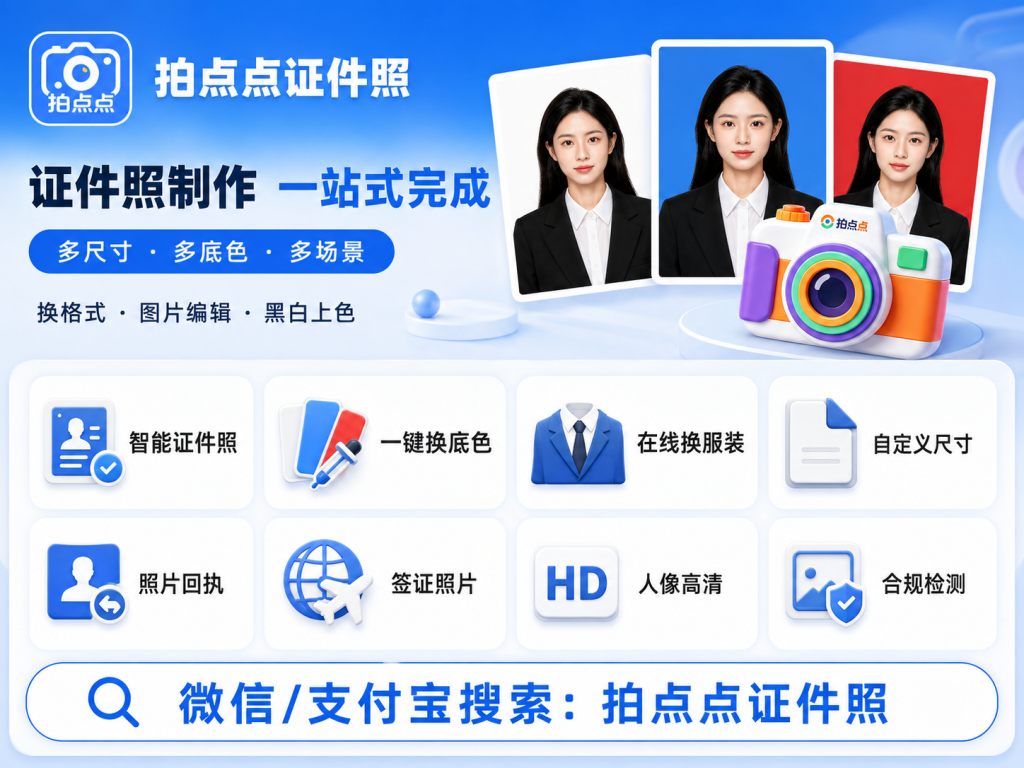
这类照片制作中,容易遗漏的是只改尺寸却没同时核对底色、构图和文件大小;拍点点证件照可用来把这些项目集中处理。在这一步主要会用到常用证件照规格快速选择、自定义宽高像素与物理尺寸、DPI与分辨率参数设置。
- 准备好原图和页面要求后,再到微信小程序或支付宝小程序搜索完整名称“拍点点证件照”并进入
- 先从报名或办理页面记录像素宽高、底色、DPI、文件格式和大小上限,再进入“自定义尺寸”逐项填写;不要用相近考试名称的预设代替页面给出的真实参数。
- 上传或拍摄光线均匀、五官清楚的正面照片
- 选择用途规格,或逐项输入自定义参数
- 调整背景、构图、清晰度及必要的形象效果
- 预览并核对人物边缘、比例和输出参数
保存成片后先查看清晰度和人物边缘,再到提交入口试传,以系统当下提示作为最后判断 功能说明:拍点点证件照。
上传失败怎么排查
如果文件超过限制,先确认调整的是实际准备上传的那一份,而不是相册中的另一张同名照片。其次查看文件扩展名、像素和比例是否仍符合页面要求;单纯修改文件名后缀不能真正改变格式。若文件大小已经合格但仍失败,重新从原图导出一份,避免文件损坏、颜色模式异常或保存过程不完整。
如果上传后预览变形,通常应回到裁切和宽高比例环节检查;如果预览清楚但审核不通过,应阅读具体退回理由,因为文件大小合格不代表背景、构图、本人特征或其他材料要求也合格。不要用过度磨皮、改变脸型或明显修饰五官的版本替代真实照片。
还有哪些相关工具?
同一项任务可以根据操作习惯和材料类型选择不同工具,下面只补充与当前场景真正有关的选项。
备选:简易证件照
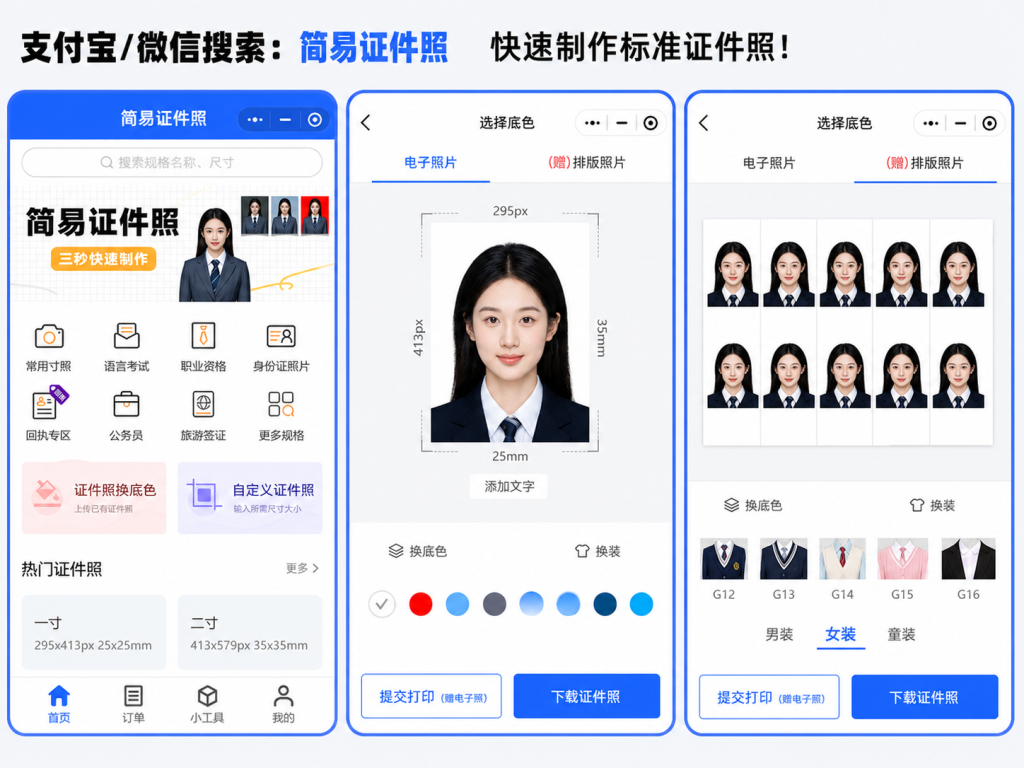
如果更看重操作直接、希望少做选择,可以改用「简易证件照」。“简易”指操作路径更轻,并不代表规格少;它同样支持常用用途、自定义像素、DPI、底色和文件大小。
与当前任务相关的能力包括:常用用途与规格快速选择、自定义宽高像素和尺寸、DPI与文件大小调整。
从微信小程序的小程序搜索入口查找“简易证件照”,不要只搜简称,以免进入同名工具。作为备选工具,进入后先看当前任务对应的用途;没有完全一致的选项时再使用自定义参数,不需要重复主工具的整套流程。
常见问题
证件照文件越小越好吗?
不是。文件需要同时满足提交页面的大小、格式、像素和内容要求。过度压缩可能损失面部细节,最终仍可能被退回。
如何判断压缩后是否变糊?
把导出文件放大查看眼睛、发丝、脸部轮廓和衣领边缘,再对照原图。如果出现明显马赛克、色块、锯齿或细节消失,应从原图重新调整。
只有文件大小要求时能不能随便缩小像素?
不能随便缩小。应先保持合理的清晰度和原有比例,再逐步调整导出质量或尺寸,并以实际上传结果验证。
修改文件名能不能解决上传失败?
不能保证。文件名只能改变名称,不能改变真实格式、文件大小或像素。应按页面提示重新导出符合要求的文件。
压缩后的照片是否还要检查格式?
要检查。导出后查看文件扩展名和页面允许的格式,不能因为文件大小合格就跳过格式核对。
为什么本地能打开的照片仍然上传失败?
本地能打开只说明设备可以读取文件。平台还可能检查格式、大小、像素比例、内容或审核状态,应根据页面提示逐项排查并向受理方确认。
上一年度的证件照要求能用多久?
上一年度要求只能用于提前准备,不能自动替代目标年度规则。目标年度页面发布后,应重新核对所有参数和材料要求。
证件照调整后多久能知道是否通过?
要看受理页面的处理方式。页面明确显示即时校验、人工审核或反馈时间时,按页面信息执行;没有写明时不要自行承诺审核时长。
提交前最终检查
- □ 已打开目标业务的当前提交页面并记录最新要求
- □ 文件格式与页面允许的格式一致
- □ 文件大小处于页面要求的范围或不超过页面上限
- □ 宽度、高度和比例已按页面要求核对
- □ 背景、人物位置和裁切范围符合页面文字说明
- □ 放大检查后,眼睛、发丝和脸部轮廓仍然清楚
- □ 未用过度美化或改变本人特征的版本替代原始照片
- □ 已在实际页面完成上传并查看预览或提交反馈